Exporte datos clave de sus alumnos en un solo reporte
Gestión Reportes
En la gestión diaria, es común requerir información concreta de varios estudiantes a la vezPor ello, es fundamental contar con un acceso inmediato a datos personales, académicos, de matrícula, procedencia o del apoderado. Para facilitar esta tarea, Jaguar Edu incorpora el nuevo Reporte de Data Alumno, una herramienta que permite seleccionar la información que necesitas consultar y generar un archivo personalizado en pocos pasos.
¿Por dónde empiezo?
Busca el submódulo “Det. Matricula alumno” en el módulo Gestión Reportes. En caso no se encuentre visible dentro del menú de su plataforma, contacte a su asesor para solicitar la activación.
🔎 Define los filtros
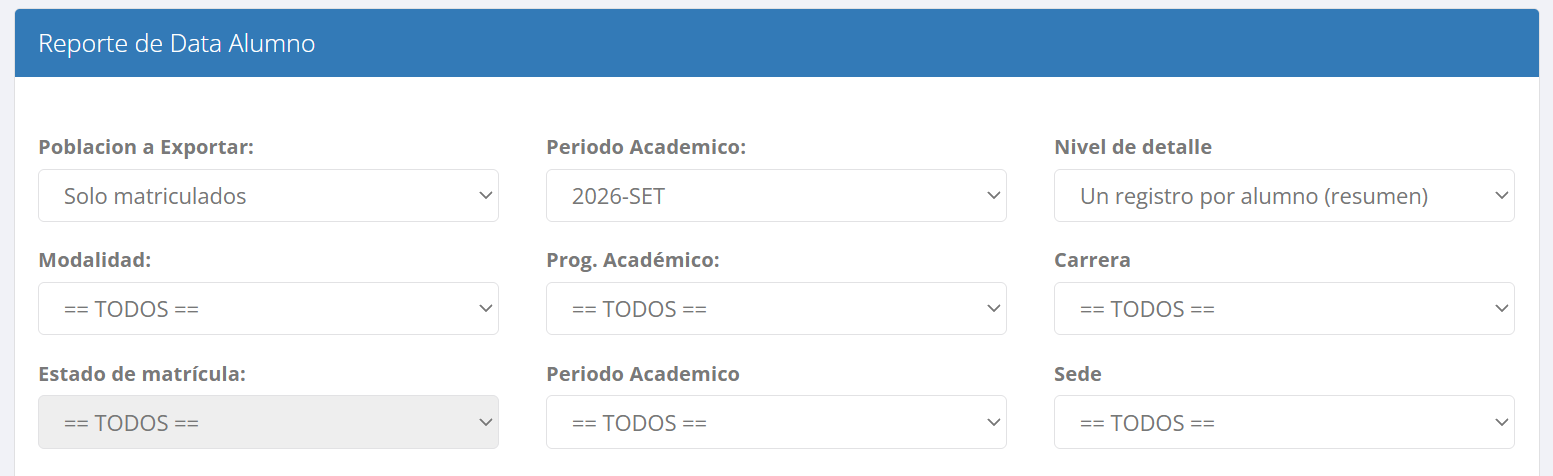
Primero, seleccione la población que desea consultar: «Solo matriculados» o «Todos los alumnos»
Luego, elija el nivel de detalle del reporte:
ResumenMuestra un registro por alumno
Disponible para ambas poblaciones
DetalleMuestra un registro por cada curso matriculado
Disponible únicamente al seleccionar "Solo matriculados"
Después, puede aplicar filtros para obtener información más específica, como periodo académico, modalidad, programa académico, carrera/especialidad, ciclo y sede.
En el modo Detalle, también podrá filtrar por estado de matrícula (M/L/R/DPI).
☑️ Seleccione las columnas
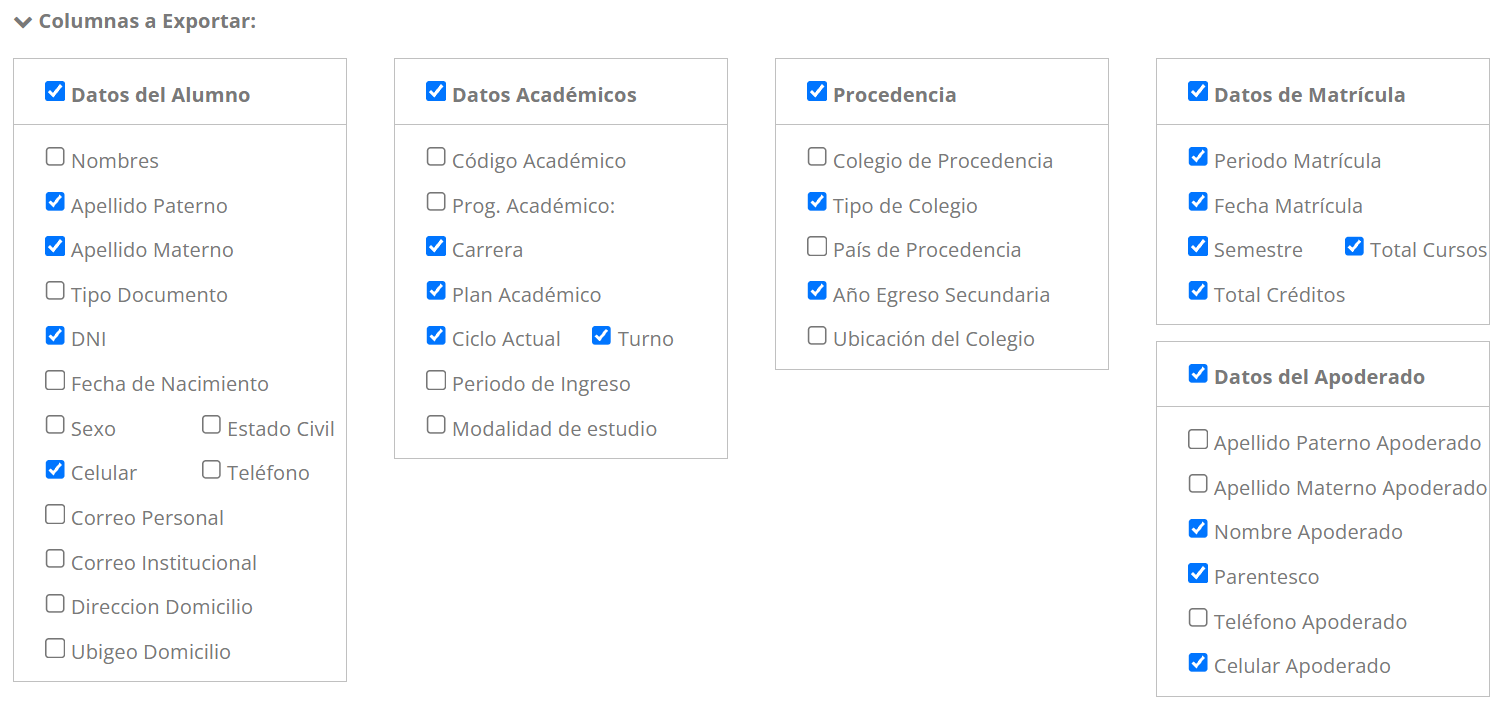
En Columnas a Exportar, verifique que estén marcadas las casillas con los datos que deseas incluir en el reporte acerca de: Datos del Alumno, Datos Académicos, Procedencia, Datos de Matrícula y Datos del Apoderado.
También puede seleccionar o desmarcar grupos completos de columnas para agilizar la configuración del reporte.
Nota: Con el modo Detalle, las opciones disponibles en Datos de Matrícula se ajustarán para mostrar información correspondiente a los cursos matriculados
Soporte
Jaguar Soft
📥 Genere el reporte
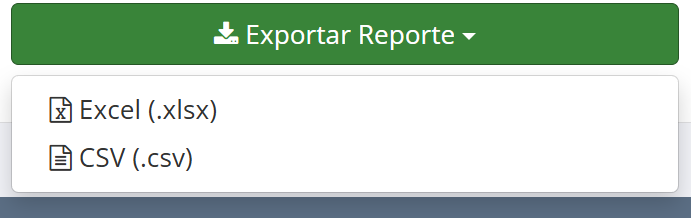
Una vez definidos los filtros y las columnas, haz clic en el botón Exportar Reporte. Finalmente, selecciona el formato que necesites:
Excel (.xlsx), ideal para grupos pequeños
CSV (.csv), óptimo para exportación masiva de data
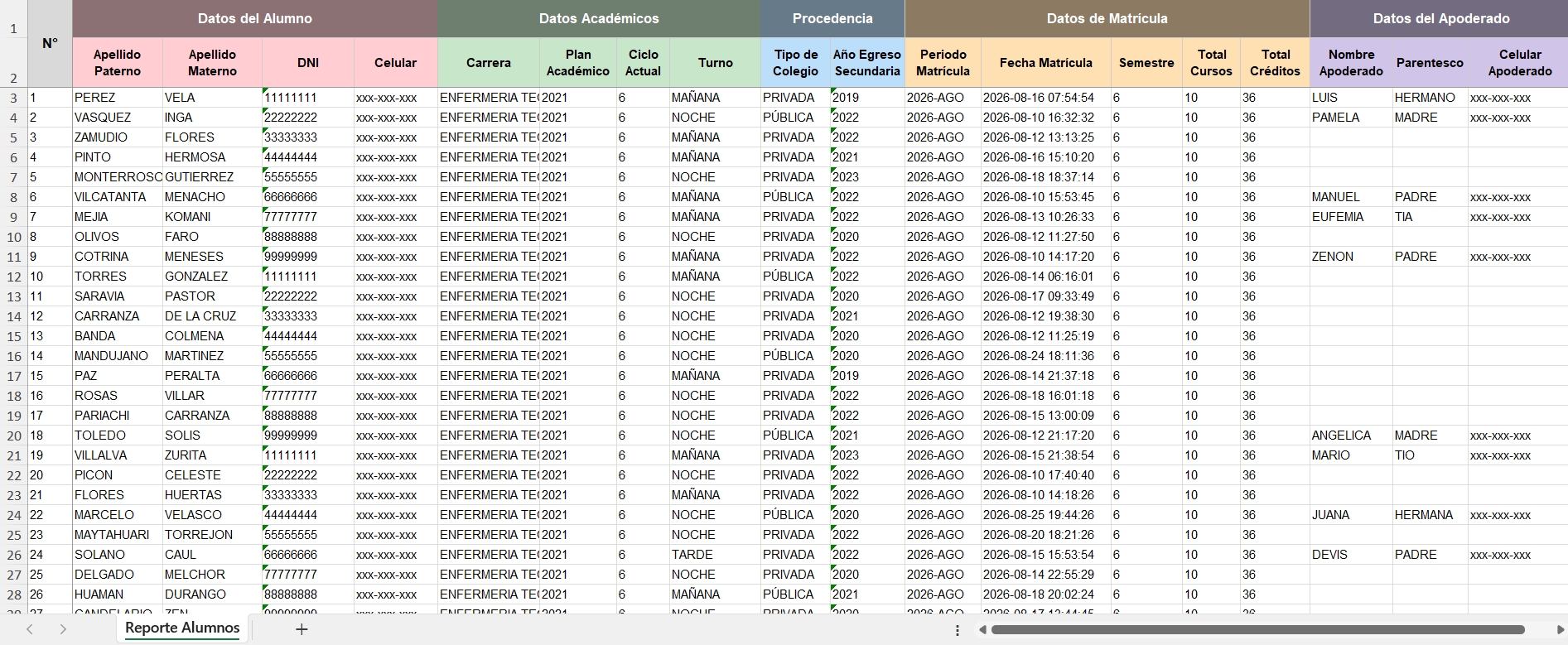
Ejemplo de reporte generado en formato Excel (.xlsx)
Una herramienta pensada para ti exporte información clave de sus estudiantes









Disponible para ambas poblaciones