Identifique ingresos, notas de crédito y anulaciones directas
Gestión Tesorería
¿Por dónde empiezo?
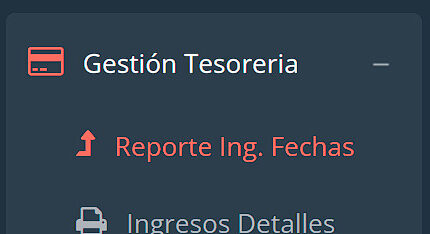
El primer paso es ingresar a su intranet admin y localizar el submódulo “Reporte Ing. Fechas” dentro del módulo Gestión Tesorería
🔎 Encuentre la información que necesita
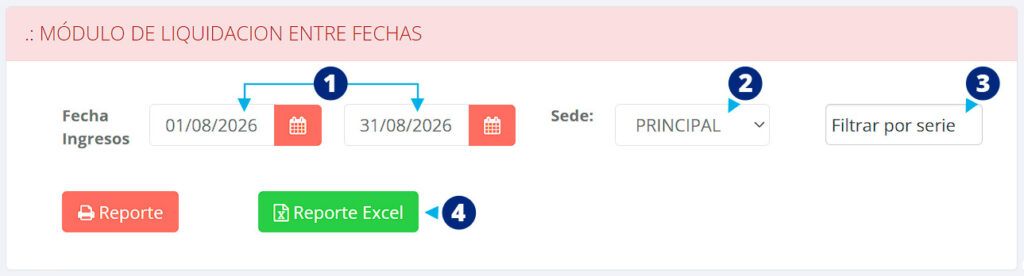
1. Selecciona el rango de fechas
2. Elija la sede
3. Selecciona la(s) serie(s) a consultar
4. Haz clic en el botón "Reporte Excel" para descargar el archivo
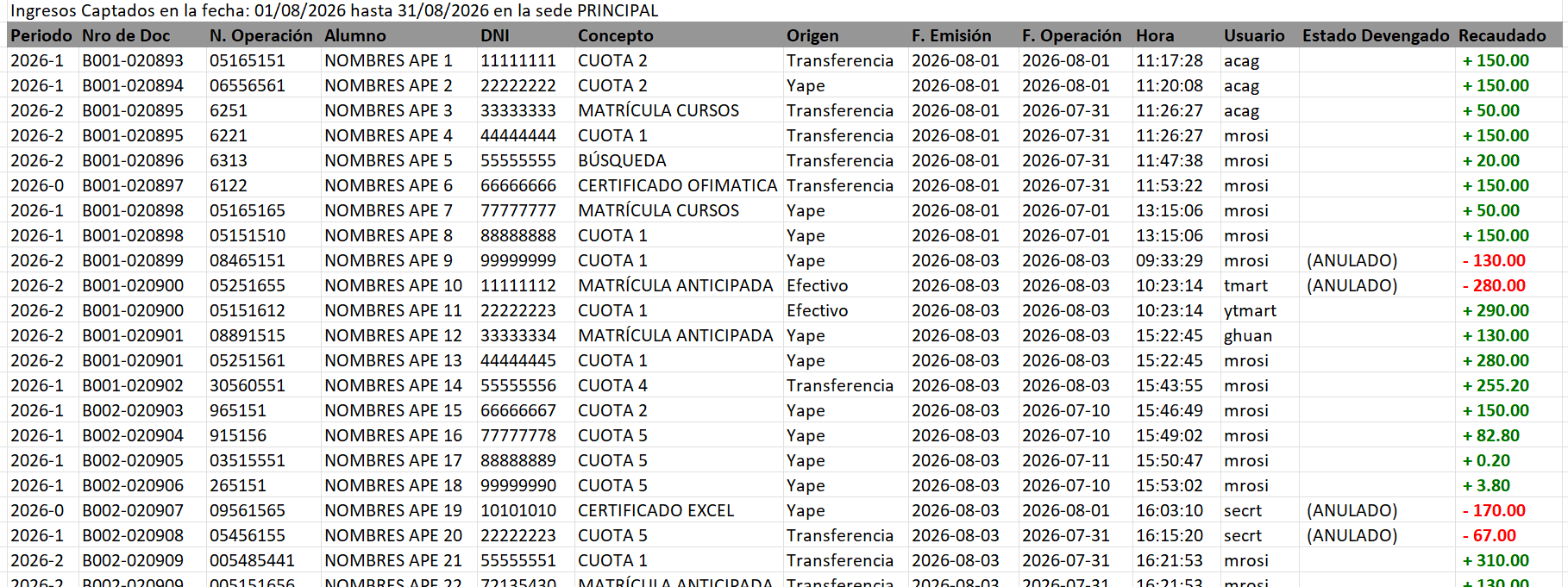
📋 Revise cada pago con mayor detalle
El reporte reúne la información del estudiante, el pago y su comprobante, además de los datos de control y el estado de cada registro. También podrá identificar los pagos anulados o devengados y consultar el importe correspondiente a cada movimiento.
🧾 Consulte sus notas de crédito por separado
Las notas de crédito cuentan con un cuadro independiente para facilitar su revisión. Allí podrá consultar su número, fecha, comprobante relacionado, descripción y monto, junto con el total acumulado.
🚫 Identifique las anulaciones directas
Consulte el detalle de cada anulación, incluyendo su fecha, comprobante, motivo, fecha de pago y monto. Solo se consideran aquellas que no tienen una nota de crédito asociada, evitando que un mismo comprobante sea descontado más de una vez.
💰 Conozca cuánto recaudó realmente
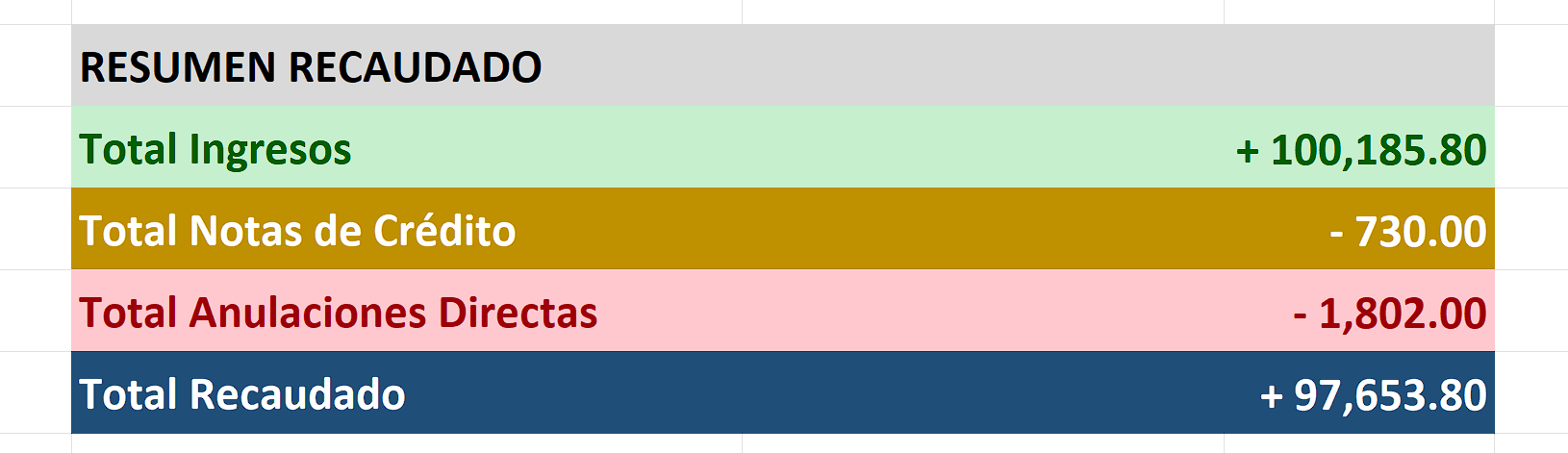
Al final del Excel encontrará un resumen para identificar rápidamente el resultado:
Total Ingresos
Suma todos los montos del detalle de pagos, incluidos los anulados
Total Notas de Crédito
Muestra el importe total de las notas de crédito
Total Anulaciones
Muestra el importe total de las anulaciones directas
Total Recaudado
Resultado de Ingresos − Notas de Crédito − Anulaciones
Nota: Los importes se muestran con separador de miles y dos decimales, utilizando signos y colores para facilitar su lectura
Soporte
Jaguar Soft
Una herramienta pensada para ti revise sus ingresos de forma rápida y ordenada









Suma todos los montos del detalle de pagos, incluidos los anulados